
14 KiB
描述
本文档介绍如何构建适用于 Rockchip 开发板的 openEuler 镜像。
准备编译环境
-
系统要求。
- 操作系统:openEuler
- 架构:AArch64
-
安装依赖包
dnf makecache dnf install git wget make gcc bison dtc m4 flex bc openssl-devel tar dosfstools rsync parted dnf-plugins-core tar -
创建工作目录
WORKDIR=$(pwd)/build
mkdir $WORKDIR
cd $WORKDIR
基于主线 u-boot 编译启动文件
编译 u-boot
-
下载源码
cd $WORKDIR git clone --branch v2020.10 https://github.com/u-boot/u-boot.git -
获取 ARM-Trusted-Firmware
cd u-boot wget -O bl31.elf https://github.com/rockchip-linux/rkbin/raw/master/bin/rk33/rk3399_bl31_v1.35.elf -
编译 u-boot
make ARCH=arm firefly-rk3399_defconfig make ARCH=arm -j$(nproc) make ARCH=arm u-boot.itb -j$(nproc) -
收集编译结果
将生成的 idbloader.img 和 u-boot.itb 文件复制到工作目录。
cp idbloader.img $WORKDIR
cp idbloader.img $WORKDIR
cd $WORKDIR
基于 openEuler 内核编译内核镜像
编译内核代码
-
下载源码
cd $WORKDIR git clone --branch openEuler-20.03-LTS https://gitee.com/openeuler/rockchip-kernel.git -
编译内核,生成内核映像文件 Image 和设备树文件
cd rockchip-kernel make O=test firefly_linux_defconfig make O=test Image make O=test dtbs -
收集编译结果
将编译生成的内核映像文件 Image 和设备树文件复制到工作目录。
cp test/arch/arm64/boot/Image $WORKDIR/kernel8.img
cp test/arch/arm64/boot/dts/rockchip/firefly-rk3399.dtb $WORKDIR
构建 boot 镜像
-
创建 boot 工作目录
cd $WORKDIR mkdir -p boot/extlinux -
设置内核启动项
将以下内容写进 boot/extlinux/extlinux.conf
label openEuler kernel /kernel8.img fdt /firefly-rk3399.dtb append earlyprintk console=ttyS2,1500000 rw root=/dev/mmcblk1p5 rootfstype=ext4 init=/sbin/init rootwait" -
内核映像文件和设备树文件放入 boot 目录
cp $WORKDIR/kernel8.img boot cp $WORKDIR/firefly-rk3399.dtb boot -
构建 boot 镜像
-
创建空镜像
dd if=/dev/zero of=boot.img bs=1M count=32 -
格式化为 fat 文件格式
sudo mkfs.fat boot.img -
创建临时目录
mkdir tmp -
将 boot.img 挂载到临时目录
sudo mount boot.img tmp/ -
填充镜像内容
cp -r boot/* tmp/ -
取消挂载 boot.img
umount tmp
-
构建 rootfs 镜像
创建 RPM 数据库
cd $WORKDIR
mkdir rootfs
mkdir -p rootfs/var/lib/rpm
rpm --root  $WORKDIR/rootfs/ --initdb
下载安装 openEuler 发布包
rpm -ivh --nodeps --root $WORKDIR/rootfs/ http://repo.openeuler.org/openEuler-20.03-LTS/everything/aarch64/Packages/openEuler-release-20.03LTS-33.oe1.aarch64.rpm
执行此操作会在/root/rootfs下生成3个文件夹,如下:

添加 yum 源
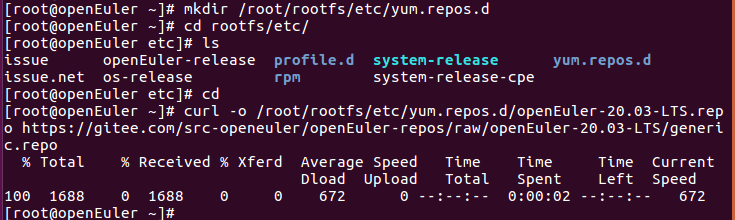
mkdir $WORKDIR/rootfs/etc/yum.repos.d`
curl -o $WORKDIR/rootfs/etc/yum.repos.d/openEuler-20.03-LTS.repo https://gitee.com/src-openeuler/openEuler-repos/raw/openEuler-20.03-LTS/generic.repo
安装 dnf
dnf --installroot=$WORKDIR/rootfs/ install dnf --nogpgcheck -y
安装必要软件
dnf --installroot=$WORKDIR/rootfs/ makecache
dnf --installroot=$WORKDIR/rootfs/ install -y alsa-utils wpa_supplicant vim net-tools iproute iputils NetworkManager openssh-server passwd hostname ntp bluez pulseaudio-module-bluetooth
添加配置文件
-
设置 DNS
cp -L /etc/resolv.conf ${WORKDIR}/rootfs/etc/resolv.conf
vim $WORKDIR/rootfs/etc/resolv.conf
添加内容:
nameserver 8.8.8.8 nameserver 114.114.114.114 -
设置 IP 自动获取
mkdir $WORKDIR/rootfs/etc/sysconfig/network-scripts
vim $WORKDIR/rootfs/etc/sysconfig/network-scripts/ifup-eth0
内容:
TYPE=Ethernet PROXY_METHOD=none BROWSER_ONLY=no BOOTPROTO=dhcp DEFROUTE=yes IPV4_FAILURE_FATAL=no IPV6INIT=yes IPV6_AUTOCONF=yes IPV6_DEFROUTE=yes IPV6_FAILURE_FATAL=no IPV6_ADDR_GEN_MODE=stable-privacy NAME=eth0 UUID=851a6f36-e65c-3a43-8f4a-78fd0fc09dc9 ONBOOT=yes AUTOCONNECT_PRIORITY=-999 DEVICE=eth0 -
拷贝 wifi 配置文件,蓝牙启动文件
-
下载 无线配置目录 到 $WORKDIR
-
拷贝文件 :
mkdir  $WORKDIR/rootfs/system
cp -r $WORKDIR/wireless/system/*    $WORKDIR/rootfs/system/
cp   $WORKDIR/wireless/rcS.sh    $WORKDIR/rootfs/etc/profile.d/
cp   $WORKDIR/wireless/enable_bt    $WORKDIR/rootfs/usr/bin/
chmod +x  $WORKDIR/rootfs/usr/bin/enable_bt  $WORKDIR/rootfs/etc/profile.d/rcS.sh
-
-
设置 NTP 服务器
sed -i 's/#NTP=/NTP=0.cn.pool.ntp.org/g' $WORKDIR/rootfs/etc/systemd/timesyncd.conf sed -i 's/#FallbackNTP=/FallbackNTP=1.asia.pool.ntp.org 2.asia.pool.ntp.org/g' $WORKDIR/rootfs/etc/systemd/timesyncd.conf -
添加第一次开机扩容脚本
在
$WORKDIR/rootfs/etc/rc.d/init.d/expand-rootfs.sh写入以下内容:echo "#!/bin/bash # chkconfig: - 99 10 # description: expand rootfs ROOT_PART="$(findmnt / -o source -n)" # /dev/mmcblk1p5 ROOT_DEV="/dev/$(lsblk -no pkname "$ROOT_PART")" # /dev/mmcblk1 PART_NUM="$(echo "$ROOT_PART" | grep -o "[[:digit:]]*$")" # 5 cat << EOF | gdisk $ROOT_DEV p w Y Y EOF parted -s $ROOT_DEV -- resizepart $PART_NUM 100% resize2fs $ROOT_PART ln -s /system/etc/firmware /etc/firmware if [ -f /etc/rc.d/init.d/expand-rootfs.sh ];then rm /etc/rc.d/init.d/expand-rootfs.sh; fi" >> ${WORKDIR}/rootfs/etc/rc.d/init.d/expand-rootfs.sh设置可执行权限:
`chmod +x $WORKDIR/rootfs/etc/rc.d/init.d/expand-rootfs.sh`
rootfs 设置
-
挂载必要的路径
mount --bind /dev $WORKDIR/rootfs/dev mount -t proc /proc $WORKDIR/rootfs/proc mount -t sysfs /sys $WORKDIR/rootfs/sys -
run chroot
chroot $WORKDIR/rootfs /bin/bash -
设置 root 密码
passwd root输入要设置的 root 密码。
-
设置主机名
echo openEuler > /etc/hostname -
设置默认时区为东八区
ln -s /usr/share/zoneinfo/Asia/Shanghai /etc/localtime -
设置第一次开机扩容脚本,然后退出
chkconfig --add expand-rootfs.sh chkconfig expand-rootfs.sh on exit -
取消临时挂载的目录
umount -l $WORKDIR/rootfs/dev umount -l $WORKDIR/rootfs/proc umount -l $WORKDIR/rootfs/sys -
制作镜像
-
dd 创建镜像:
dd if=/dev/zero of=rootfs.img bs=1M count=3000 -
格式化镜像:
mkfs.ext4 rootfs.img -
创建挂载目录
mkdir rootfsimg -
挂载镜像
mount rootfs.img rootfsimg/ -
rootfs 拷贝到挂载目录
cp -rfp rootfs/* rootfsimg/ -
卸载镜像
umount rootfsimg/ -
修复文件系统
e2fsck -p -f rootfs.img
resize2fs -M rootfs.img
-
制作 openEuler 镜像
基于以上章节生成的文件,制作用于刷写到 SD 卡的 openEuler 镜像。
创建镜像
创建空镜像
```
cd $WORKDIR
dd if=/dev/zero of=openeuler-rk3399.img bs=1MiB count=3072 status=progress && sync
```
注意:这里创建了一个大小为3G的文件,可以根据实际情况适当调整。
镜像分区
创建分区表
`parted openeuler-rk3399.img mktable gpt`
镜像分区
执行 fdisk openeuler-rk3399.img 后,根据提示依次输入:
- 输入 p,查看分区信息,可以看到当前无分区。
- 输入 n,创建 idbloader 分区。
- 输入 p 或直接按 Enter,创建 Primary 类型的分区。
- 输入 1 或直接按 Enter,创建序号为 1 的分区。
- 输入 64,输入第一个分区的起始扇区号。
- 输入 16383,输入第一个分区的末尾扇区号。
- 输入 p,查看当前分区情况,可以看到当前有一个分区。
- 输入 n,创建 u-boot 分区。
- 输入 p 或直接按 Enter,创建 Primary 类型的分区。
- 输入 2 或直接按 Enter,创建序号为 2 的分区。
- 输入 16384,输入第二个分区的起始扇区号。
- 输入 24575,输入第二个分区的末尾扇区号。
- 输入 p,查看当前分区情况,可以看到当前有两个分区。
- 输入 n,创建 trust 分区。
- 输入 p 或直接按 Enter,创建 Primary 类型的分区。
- 输入 3 或直接按 Enter,创建序号为 3 的分区。
- 输入 24576,输入第二个分区的起始扇区号。
- 输入 32767,输入第二个分区的末尾扇区号。
- 输入 p,查看当前分区情况,可以看到当前有三个分区。
- 输入 n,创建 boot 分区。
- 输入 p 或直接按 Enter,创建 Primary 类型的分区。
- 输入 4 或直接按 Enter,创建序号为 4 的分区。
- 输入 32768,输入第二个分区的起始扇区号。
- 输入 262143,输入第二个分区的末尾扇区号。
- 输入 p,查看当前分区情况,可以看到当前有四个分区。
- 输入 n,创建 root 分区。
- 输入 p 或直接按 Enter,创建 Primary 类型的分区。
- 输入 5 或直接按 Enter,创建序号为 5 的分区。
- 输入 262144,输入第三个分区的起始扇区号。
- 按 Enter,输入第三个分区的末尾扇区号,使用最后一个扇区号作为第五个分区的末尾扇区号。
- 输入 p,查看当前分区情况,可以看到当前有五个分区。
- 输入 w,写入并退出。
设置 boot 分区为可启动
`parted openeuler-rk3399.img -s set 4 boot on`
使用 losetup 将磁盘镜像文件虚拟成块设备
losetup -f --show openeuler-rk3399.img
例如,显示结果为 /dev/loop0。
使用 kpartx 创建分区表 /dev/loop0 的设备映射
kpartx -va /dev/loop0
得到结果将 /dev/loop0 五个分区挂载了:
add map loop0p1 ...
add map loop0p2 ...
add map loop0p3 ...
add map loop0p4 ...
add map loop0p5 ...
运行 ls /dev/mapper/loop0p* 可以看到分区分别对应刚才为 openeuler-rk3399.img 做的五个分区:
/dev/mapper/loop0p1 /dev/mapper/loop0p2 /dev/mapper/loop0p3 /dev/mapper/loop0p4 /dev/mapper/loop0p5
写入 u-boot
-
写入 idbloader.img。
dd if=idbloader.img of=/dev/mapper/loop0p1 -
写入 u-boot.itb。
dd if=u-boot.itb of=/dev/mapper/loop0p2
格式化分区
-
格式化 boot 分区
mkfs.vfat -n boot /dev/mapper/loop0p4 -
格式化 root 分区
mkfs.ext4 /dev/mapper/loop0p5
创建要挂载的根目录和 boot 分区路径
mkdir $WORKDIR/rootp $WORKDIR/bootp
挂载根目录和 boot 分区
mount -t vfat -o uid=root,gid=root,umask=0000 /dev/mapper/loop0p4 $WORKDIR/bootp/
mount -t ext4 /dev/mapper/loop0p5 $WORKDIR/rootp/
获取生成的 img 镜像的 blkid
执行命令 blkid 得到三个分区的 UUID,例如:
...
/dev/mapper/loop0p4: SEC_TYPE="msdos" LABEL="boot" UUID="2785-C7C3" TYPE="vfat" PARTUUID="e0a091bd-04"
/dev/mapper/loop0p5: UUID="67b5fc1c-9cd3-4884-968c-4ca35e5ae154" TYPE="ext4" PARTUUID="e0a091bd-05"
修改 fstab
vim $WORKDIR/rootfs/etc/fstab
内容:
UUID=67b5fc1c-9cd3-4884-968c-4ca35e5ae154  / ext4    defaults,noatime 0 0
UUID=2785-C7C3  /boot vfat    defaults,noatime 0 0
rootfs 拷贝到镜像
rsync -avHAXq $WORKDIR/rootfs/* $WORKDIR/rootp
boot 引导拷贝到镜像
cp -r $WORKDIR/boot/* $WORKDIR/bootp
卸载镜像
同步到盘
sync
卸载
umount $WORKDIR/root
umount $WORKDIR/boot
卸载镜像文件虚拟的块设备
kpartx -d /dev/loop0
losetup -d /dev/loop0
这样,最终就生成了需要的 openeuler-rk3399.img 镜像文件。
之后就可以使用镜像刷写 SD 卡并使用 Firefly-RK3399 了。